ダウンロード
お使いの PC に合ったファイルを選んでください。GitHub のアカウントは不要です。 ボタンを押すと最新版のダウンロードがすぐに始まります。
-
Windows 版(推奨)Windows 10 / 11(64bit)ダウンロード(.exe)
ダウンロードした
.exeを実行するだけのインストーラです。通常はこちらを選んでください。overlaysubs-windows-x64-setup.exe
-
macOS 版macOS 13 Ventura 以降ダウンロード(.dmg)
Apple Silicon(M1 / M2 / M3 / M4)用です。
.dmgを開いてアプリケーションへドラッグします。Intel Mac 版はありません。overlaysubs-macos-arm64.dmg
-
Windows 版(MSI)Windows 10 / 11(64bit)ダウンロード(.msi)
MSI は管理者権限(全ユーザー向け)でインストールされます。社内配布などで MSI が必要な場合の代替形式です。通常は上の .exe を使ってください。
overlaysubs-windows-x64.msi
チェックサム(SHA-256): SHA256SUMS.txt。 過去のバージョンを含むリリース一覧: GitHub Releases
SHA-256 を確認する(任意)
ダウンロードしたファイルが壊れていないか確認できます。表示された値を SHA256SUMS.txt の値と比べてください。
Windows(PowerShell)
Get-FileHash .\overlaysubs-windows-x64-setup.exe -Algorithm SHA256macOS(ターミナル)
shasum -a 256 overlaysubs-macos-arm64.dmgインストールは 3 ステップ
初回だけモデルのダウンロードに数分〜十数分かかります。2 回目以降はすぐに翻訳を始められます。
-
ダウンロード
上の一覧から、お使いの PC に合ったファイルをクリックします。
-
実行
Windows は
.exeを実行、macOS は.dmgを開いて「OverlaySubs」を「アプリケーション」にドラッグします。 -
初回セットアップ
起動して利用規約に同意 →「PC の性能を調べる」→「モデルをダウンロード」。終われば準備完了です。
警告が表示されたとき
配布しているビルドは未署名・未公証です(Windows はコード署名なし、macOS は Developer ID 署名なし・公証なしで ad-hoc 署名のみ)。 そのため初回起動時に OS が警告(Windows の SmartScreen / スマートスクリーン、macOS の Gatekeeper / ゲートキーパー)を出しますが、アプリ自体に問題があるという意味ではありません。 次の手順で起動できます。
重要: Gatekeeper(ゲートキーパー)や SmartScreen(スマートスクリーン)をシステム全体で無効にしないでください。このアプリだけを個別に許可する、下記の手順を使ってください。
macOS 15 以降では右クリック →「開く」の回避操作が廃止されているため、システム設定からの操作が必要です。環境によっては「開発元を確認できません」と表示されます。
Windows: 「Windows によって PC が保護されました」
- 青い画面の 「詳細情報」 をクリックします。
- 表示された 「実行」 ボタンをクリックします。
macOS: 「開発元を検証できません」/「…は開いていません」
- Finder で OverlaySubs を右クリック(または Control キーを押しながらクリック) → 「開く」 → 確認ダイアログで 「開く」。
- それでも開かない場合は、システム設定 → プライバシーとセキュリティ を開き、下部に出る「OverlaySubs は…ブロックされました」の横の 「このまま開く」 をクリックします。
使い方
初回セットアップが終われば、あとはホットキーで開始・停止するだけです。
初回セットアップ
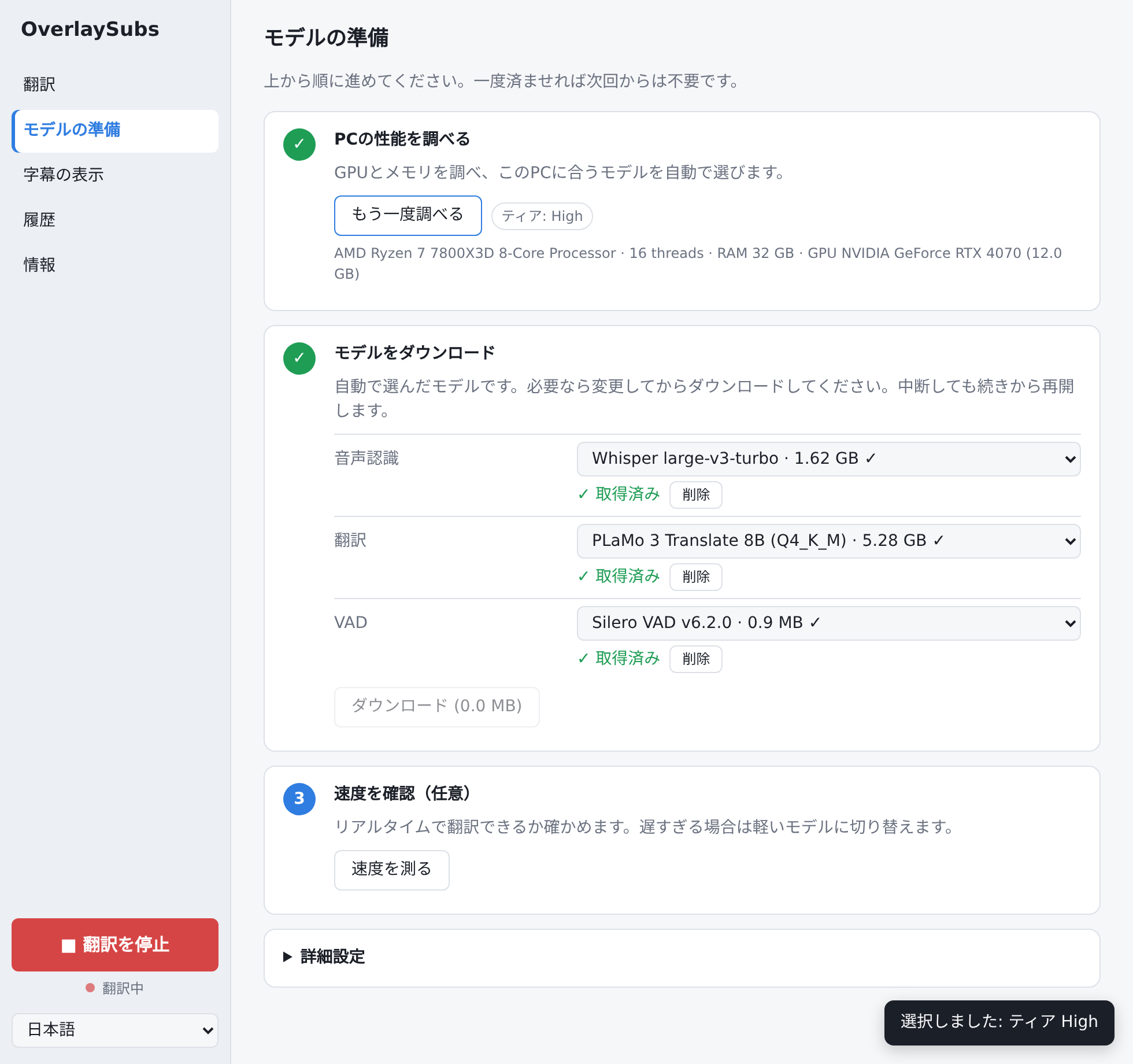
起動して利用規約に同意し、「モデルの準備」で「PC の性能を調べる」→「モデルをダウンロード」の順に進めます(数 GB・数分〜十数分)。任意で「速度を測る」を実行できます。
開始と停止
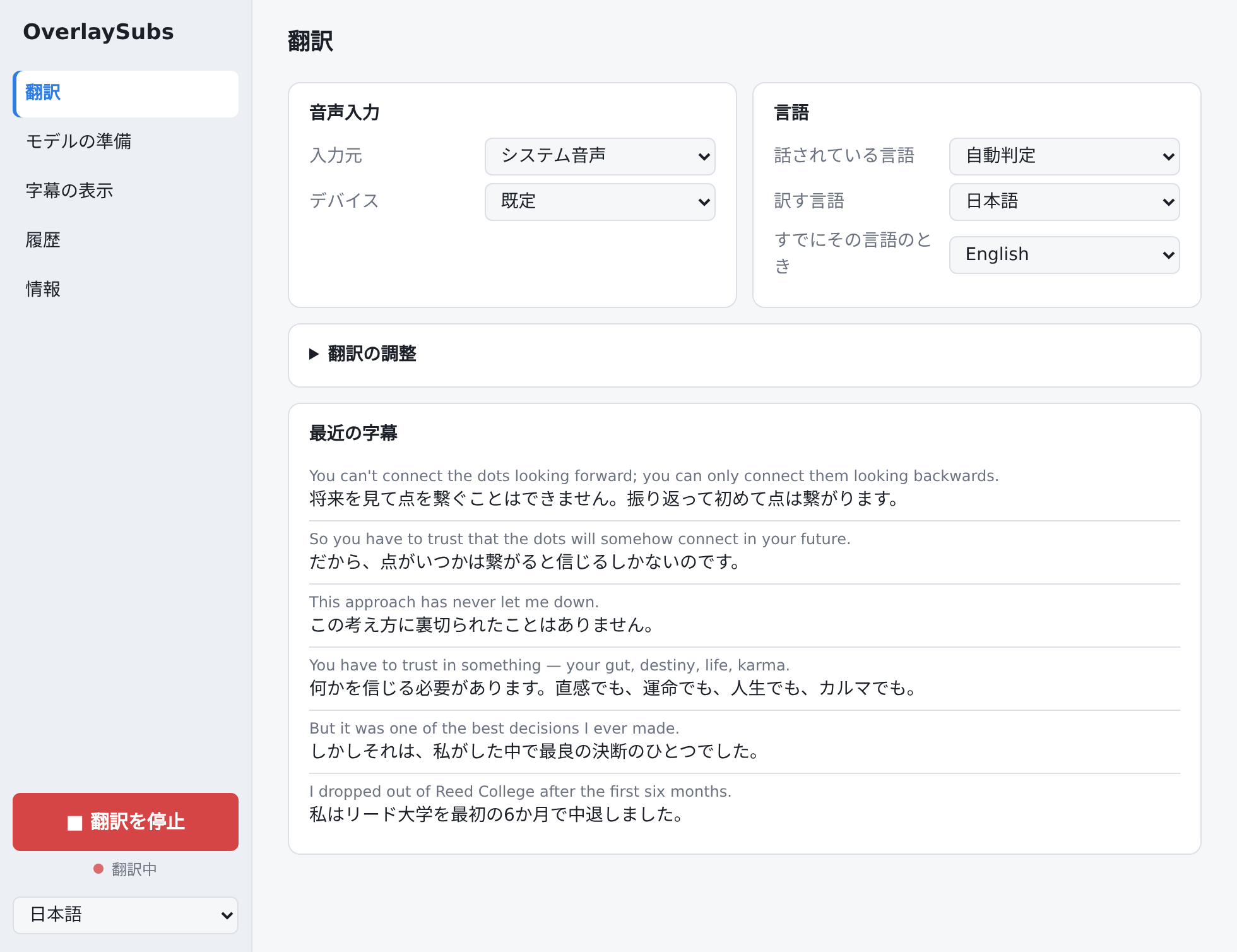
Ctrl+Shift+T(macOS は Cmd+Shift+T)で翻訳を開始・停止します。ホットキーは設定画面で変更できます。
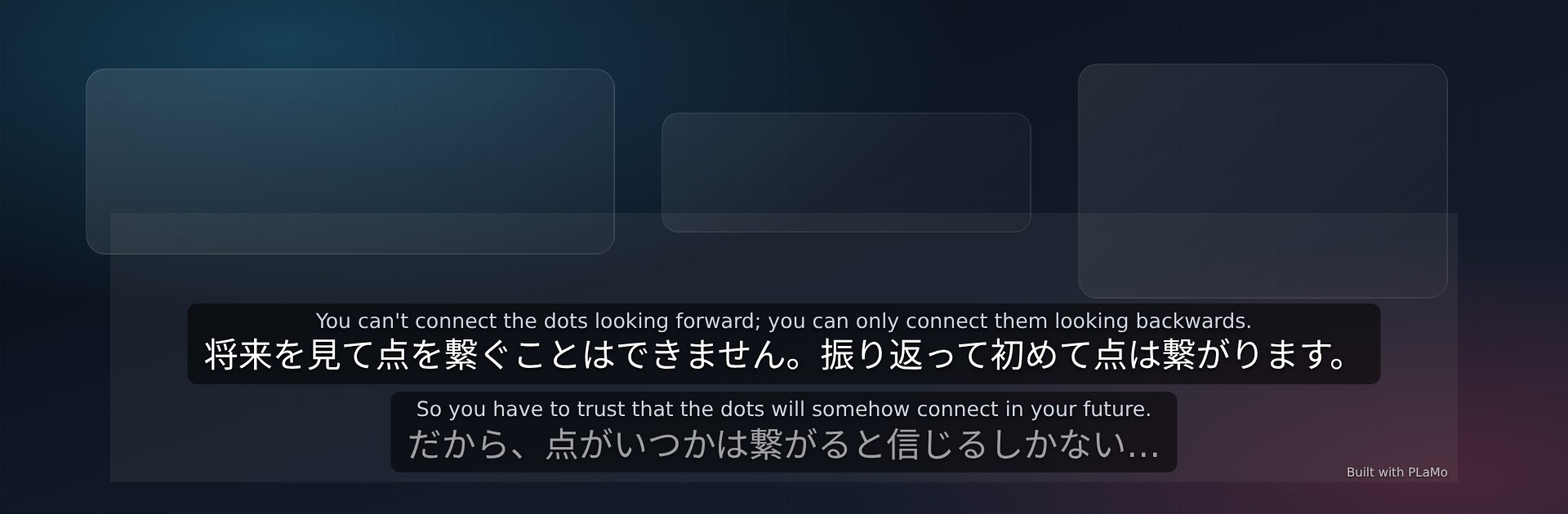
オーバーレイはアプリの起動直後は表示されません。翻訳を開始すると表示され、停止すると最後の字幕を少し表示したあとで自動的に隠れます。トレイメニューの「Show subtitles」または設定画面の翻訳開始ボタンの上にあるトグルから、翻訳していないときでも手動で表示・非表示を切り替えられます。
音声入力は「システム音声」で PC の再生音をそのまま取り込めます。Windows は WASAPI loopback、macOS 13 以降は ScreenCaptureKit で、すべてのアプリの音声をまとめてキャプチャします(BlackHole などの仮想オーディオデバイスは不要です)。初めて使うときは、システム設定 → プライバシーとセキュリティの「画面収録とシステム音声録音」(macOS 15 以降。macOS 13〜14 は「画面収録」)で OverlaySubs を許可し、アプリを再起動してください。マイク入力は Windows・macOS の両方で使えます。
トレイ常駐と終了
アプリの実行中は、タスクトレイ / メニューバーのアイコンから「Start / Stop」「Show subtitles」「Settings」「Quit」を選べます。設定画面を閉じるとアプリは終了します。
設定できること
- 音声入力: システム音声 / マイクと、使用するデバイス。音声入力を変更したときは、翻訳を停止してから再開すると反映されます
- 言語: 話されている言語(自動判定または固定)、訳す言語、「すでにその言語のとき」の言語。翻訳中に変更すると、次の発話から反映されます
- 翻訳の調整: 日本語の文体(敬体 / 常体)、用語集(1行に「原語=訳語」)、話題(翻訳のヒント)、直前の発話を文脈として使う。翻訳中に変更すると、次の発話から反映されます
- 字幕の表示: 原文も表示、オーバーレイと字幕背景の色・不透明度、訳文のフォント・文字サイズ・色・太さ・行間、原文の文字サイズ・色、字幕の文字の揃え・縦位置・表示行数、字幕の更新が止まってから消えるまでの時間。行がオーバーレイに収まらないときは、右端のスクロールバーかマウスホイールでスクロールできます(ホイールは半行ずつ。クリック透過がオフのとき)。字幕の更新が続いている間は、表示行数で押し出されるまで遡れます。翻訳を停止中にこの画面を開くと、オーバーレイを表示してサンプル字幕を出し、変更をその場で確認できます
- クリック透過: 既定はオフ。オンにするとマウス操作が下の画面に通ります(オンの間はオーバーレイ自体は操作できません)
- 履歴: 最近の字幕をテキスト / SRT で保存
- 表示言語: 日本語 / English / 中文(繁體字・簡体字)
- 詳細設定: 翻訳モデルの GPU レイヤー数(0 で CPU)、音声認識に GPU を使うか、モデルの保存先
新しいバージョンのお知らせ
起動時に新しいバージョンがあるかを一度だけ確認し、あれば設定画面の上部に「新しいバージョンがあります」という通知を表示します。「リリースページを開く」でリリースページを開くか、「後で」で閉じられます(閉じると次回起動時までは再表示されません)。ダウンロード・インストールは自動では行いません。
音声・文字起こし・翻訳データは外部に送信されません。テレメトリはありません。 通信はモデルのダウンロードと、起動時に新しいリリースがあるかを確認する GitHub API への匿名のリクエスト 1 回だけです(アカウント・トークン・個人データは送信しません。失敗しても何も起きません)。 モデルをダウンロードした後はオフラインでも動作します。
アンインストール
アプリ本体を削除しても、ダウンロード済みのモデルと設定はフォルダに残ります。
Windows
設定 → アプリ → インストールされているアプリ →「OverlaySubs」→ アンインストール。
macOS
「アプリケーション」フォルダの「OverlaySubs」をゴミ箱に入れます。
残るデータと完全削除
| OS | 場所 |
|---|---|
| Windows | %APPDATA%\io.github.overlaysubs |
| macOS | ~/Library/Application Support/io.github.overlaysubs |
このフォルダには、モデル(models)、設定(settings.json)、利用規約への同意(terms-accepted)、検出したハードウェア(hardware.json)が保存されます。
再インストール時にモデルを再ダウンロードしたくない場合は残しておき、完全に削除する場合はフォルダごと削除してください。
動作環境
Windows x64 と macOS Apple Silicon のみに対応しています。32bit Windows、Windows on ARM、Intel Mac 版はありません。
| 項目 | Windows | macOS |
|---|---|---|
| OS | Windows 10 / 11(64bit) | macOS 13 Ventura 以降 |
| CPU | x64(Intel / AMD) | Apple Silicon(M1 以降) |
| GPU | Vulkan 対応 GPU + 最新の GPU ドライバ | 内蔵 GPU(Metal) |
| メモリ | 8GB 以上 | 8GB 以上 |
| 空き容量 | 初回のモデルダウンロード分(下表) | 同左 |
Windows 版は Vulkan 対応の GPU と最新ドライバが必要です。ドライバが古いと GPU が使われず、実用的な速度が出ません。 配布は GitHub Releases のみです。自動アップデート機能はありません(起動時に新しいリリースがあるかを確認して通知しますが、ダウンロード・インストールは自動では行いません)。
初回起動時のモデルダウンロード(数 GB)
初回セットアップで、PC の性能に合わせたモデルを Hugging Face から自動でダウンロードします。 Hugging Face のアカウントもトークンも不要です。 中断しても続きから再開でき、SHA-256 で検証されます。 モデルをダウンロードした後はオフラインでも動作します。
| ティア | 自動で選ばれる構成 | ダウンロード量 | 空き容量の目安 |
|---|---|---|---|
| High | Whisper large-v3-turbo + PLaMo 3 Translate 8B | 約 6.9GB | 10GB 以上 |
| Mid | Whisper large-v3-turbo (Q5_0) + PLaMo 3 Translate 2B | 約 2.4GB | 5GB 以上 |
| Low | Whisper small + PLaMo 3 Translate 2B | 約 2.3GB | 5GB 以上 |
| CPU | Whisper base + PLaMo 3 Translate 0.8B | 約 0.7GB | 2GB 以上 |
数値は models.json の宣言サイズの合計(Silero VAD の約 0.9MB を含む)です。初回セットアップで「PC の性能を調べる」を実行すると、ハードウェアからティアが決まりモデルが自動選択されます。設定画面では使用するモデル(Whisper / PLaMo)を個別に変更できます。検出結果は設定フォルダの hardware.json に保存され、次回起動時は再調査せずに表示されます。ハードウェアを変更したときは「もう一度調べる」を実行してください。
ティアの目安: High は VRAM 12GB 以上、Mid は VRAM 8GB、Low は VRAM 4〜6GB、CPU は GPU がない場合または VRAM 4GB 未満です(Apple Silicon はメモリ量で判定)。
現状の制限
現在のバージョンで分かっている制約です。今後のリリースで改善する可能性があります。
- 配布ビルドは未署名・未公証です(Windows はコード署名なし、macOS は Developer ID 署名なし・公証なしで ad-hoc 署名のみ)。SmartScreen / Gatekeeper の警告が出ます(警告が表示されたとき)。
- Intel Mac 版はありません。macOS は Apple Silicon(M1 以降)かつ macOS 13 以降のみです。
- Windows は Vulkan 対応 GPU と最新ドライバが必須です。対応していない環境では実用的な速度が出ません。
- macOS のシステム音声は ScreenCaptureKit で取り込みます。初回は「画面収録とシステム音声録音」(macOS 15 以降。macOS 13〜14 は「画面収録」)の許可とアプリの再起動が必要です(FAQ)。
- 特定のアプリだけをキャプチャする機能、システム音声とマイクを同時に処理する機能は未実装です。
- 自動アップデートはありません。起動時に新しいリリースがあるかを確認して通知しますが、ダウンロードとインストールは自動では行いません。新しいバージョンは GitHub Releases から手動でダウンロードしてください(配布は GitHub Releases のみです)。
ライセンスと利用規約
アプリのコードは MIT ライセンスです。翻訳モデル PLaMo 3 Translate の利用条件は PLaMo コミュニティライセンス(2026年11月9日改定)に従います。
アプリのコード
MIT ライセンスです。全文は LICENSE にあります。
同梱している whisper.cpp / llama.cpp / ggml などのサードパーティライセンスは THIRD_PARTY_NOTICES.md にまとめています。 Whisper モデル(MIT)と Silero VAD(MIT)は、それぞれのライセンスに従います。
利用規約
初回起動時に同意が必要です。全文は OverlaySubs 利用規約 (English)にあり、アプリの「情報」からも参照できます。
翻訳モデル PLaMo 3 Translate の利用条件は PLaMo コミュニティライセンス(Preferred Networks、2026年11月9日改定)に従います。 個人利用・学術利用は無償です。企業その他の組織内での利用を含む商業目的の利用には、Preferred Networks への事前登録が必要です。直近事業年度の収入または売上が10億円以下の場合は無償で、これを超える場合は別途のライセンス契約が必要です。 ライセンス本文は同梱せず、このページとアプリから公式ページへのリンクのみを掲載します。
改定後のライセンスでは、翻訳した字幕の公開にクレジット表示は必須ではありません。書籍・論文その他これらに類する長文の公表物では、PLaMo を翻訳に利用した旨を明示してください。字幕データをデータセット等として配布する場合は、そのデータで学習したモデルに本ライセンスが適用される旨を明示してください。
よくある質問
GitHub を使ったことがありません。それでも入れられますか?
入れられます。このページのダウンロードボタンからファイルを保存して実行するだけで、アカウント登録も git も Rust も必要ありません。
Windows で「Windows によって PC が保護されました」と出て実行できません。
未署名のビルドのため表示されます。「詳細情報」→「実行」で起動できます(警告が表示されたとき)。
macOS で「開発元を検証できません」と出て開けません。
右クリック →「開く」を試してください。開けない場合は システム設定 → プライバシーとセキュリティ →「このまま開く」を使います(警告が表示されたとき)。
起動したのに翻訳を開始できません。
初回セットアップが完了していません。「モデルの準備」で「PC の性能を調べる」→「モデルをダウンロード」まで進めてください。ダウンロードが終わるまで開始ボタンは使えません。手順は使い方を参照してください。
ホットキーが効きません。
ほかのアプリが同じキーを使っている可能性があります。設定画面で既定の Ctrl+Shift+T(macOS は Cmd+Shift+T)を別の組み合わせに変更してください(使い方)。
GPU が使われていない / 動作が遅いです。
Windows では Vulkan 対応の最新 GPU ドライバが必要です(動作環境)。それでも遅い場合は、設定画面で使用するモデル(Whisper / PLaMo)を軽いものに変更するか、「速度を測る」を実行して 1 段下げたモデルに切り替えてください。CPU 向けのモデルでも動作しますが遅くなります。
macOS でシステム音声を取り込めません。
macOS 13 以降は ScreenCaptureKit でシステム音声を取り込めます。最初にシステム設定 → プライバシーとセキュリティ →「画面収録とシステム音声録音」(macOS 15 以降。macOS 13〜14 は「画面収録」)で OverlaySubs をオンにし、OverlaySubs を再起動してください。オンのまま取り込めない場合は、アプリを再起動したかどうか、別の画面で許可を求められていないかを確認してください。許可しなかった場合や利用できない場合は、アプリにその旨の通知が表示されます。BlackHole などの仮想オーディオデバイスは不要です。
オフラインでも使えますか?
使えます。モデルのダウンロードが終わった後は、ネットワークがなくても文字起こし・翻訳が動作します。起動時のバージョン確認だけはネットワークを使いますが、確認できない場合は何も表示されず、アプリの動作に影響しません。音声・文字起こし・翻訳データは外部に送信されません。
商用利用できますか?
個人利用・学術利用は無償です。企業その他の組織内での利用を含む商業目的の利用は、Preferred Networks への事前登録によりPLaMo コミュニティライセンスの下で可能です。直近事業年度の収入または売上が10億円以下の場合は無償で、これを超える場合は別途のライセンス契約が必要です。アプリのコード自体は MIT ライセンスです。詳細はライセンスと利用規約を参照してください。
アンインストール方法を教えてください。
Windows は 設定 → アプリ → インストールされているアプリ →「OverlaySubs」→ アンインストール。macOS は「アプリケーション」フォルダの OverlaySubs をゴミ箱に入れます。モデルと設定はフォルダに残るため、完全に削除する場合は手動で削除してください。詳しくはアンインストールを参照してください。
クリック透過をオンにしたらオーバーレイを操作できなくなりました。
クリック透過がオンの間は、マウス操作が下の画面に通るためオーバーレイ自体は操作できません。設定画面の「字幕の表示」でクリック透過をオフにし、翻訳開始ボタンの上のトグルでオーバーレイを表示してからドラッグして位置を調整してください(使い方)。
新しいバージョンに更新するには?
自動アップデートはありません。設定画面に新しいバージョンの通知が表示されたときは「リリースページを開く」から、またはこのページのダウンロードリンクや GitHub Releases から最新版をダウンロードしてインストールしてください。設定とモデルはそのまま引き継がれます(現状の制限)。